
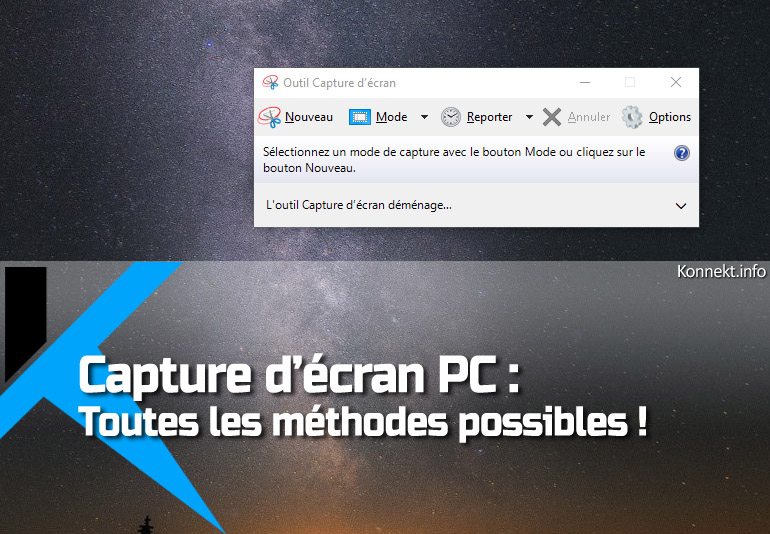
La capture d’écran, également appelée « screenshot » est une manipulation simple et rapide pour, comme son nom l’indique, capturer sous forme d’image une partie ou tout ce qui se passe à l’écran. Il existe plusieurs méthodes pour y parvenir.
Pour effectuer une capture d’écran, nous allons passer en revue trois méthodes distinctes :
- Utiliser la touche « Impr écran » de votre clavier (toutes les versions de Windows)
- Utiliser la combinaison de touches « Windows + Shift + S » (Windows 10 et 11)
- Utiliser l’utilitaire « Outil Capture » à partir de Windows 7
⌨️ Utiliser la touche « Impr écran » du clavier (toutes les versions de Windows)
L’utilisation de la touche « Impr écran » du clavier est certainement la méthode la plus ancienne qui existe.
Cette touche est présente sur tous les claviers de type PC Windows, mais son effet ne sera pas le même en fonction du système que vous utilisez. Elle fonctionne différemment selon la version de Windows.
Touche « Impr écran » sur Windows 11
Lorsque l’on appuie sur la touche Impr écran et que l’on est sur Windows 11, le système ouvre nativement et en arrière-plan le logiciel de capture d’écran. Cela veut dire que la touche ne met plus immédiatement dans le presse-papiers une copie complète de l’écran, mais attend, via un petit menu, la méthode de sélection de votre capture d’écran. À ce moment-là, vous pourrez faire une copie complète de l’écran (avec le mode plein écran) si c’est votre besoin, mais vous pourrez aussi :
- Faire une sélection rectangulaire pour capturer une zone précise
- Faire une sélection en mode forme libre
- Faire une capture de la fenêtre Windows en la sélectionnant après ce choix de mode

Une fois la capture effectuée, elle sera immédiatement enregistrée dans un fichier présent dans le dossier Images > Captures d’écran à l’adresse suivante :
C:UsersvotrenomPicturesScreenshots
Cette image sera aussi en mémoire dans le presse-papiers. Vous pourrez donc aussi coller votre sélection dans un logiciel de retouche d’image.
Touche « Impr écran » sur Windows 10
La touche d’impression d’écran fonctionne comme sur les anciennes versions de Windows, en plaçant dans le presse-papiers l’image entière affichée à l’écran, mais vous pouvez avoir le même mode que sur Windows 11 avec la combinaison de touches « Windows + Shift + S« . Explication détaillée plus loin dans l’article.
Touche « Impr écran » sur Windows 7 et antérieur
Quand vous appuyez sur cette touche, l’intégralité de l’écran est capturée. Elle est alors placée dans ce qu’on appelle le presse-papiers (sorte de stockage temporaire invisible), après quoi il faudra la coller dans un logiciel de graphisme de votre choix.
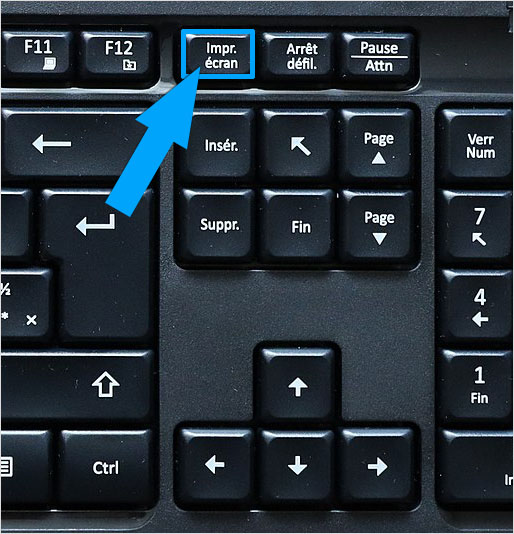
Vous avez la possibilité de prendre uniquement une capture d’écran de la fenêtre active en utilisant la combinaison de touches « Alt + Impr écran » !
Voici quelques exemples de logiciels parmi les plus connus :
- Paint
- Photoshop
- GIMP
- Photofiltre
Paint est fourni gratuitement avec n’importe quelle version de Windows.
Copier l’image du presse-papiers dans un logiciel de retouche :
Ouvrez alors l’un de ces logiciels (nous utiliserons Paint pour notre exemple), puis collez le contenu de votre presse-papiers en effectuant un « Ctrl+V ». Vous verrez alors votre capture d’écran apparaître.
Maintenant, vous avez la possibilité d’y apporter des modifications si vous le souhaitez, comme y mettre des annotations ou faire un redécoupage plus propre, etc.
Ensuite, vous n’avez plus qu’à l’enregistrer en choisissant un nom pour le fichier ainsi que son format (JPEG, PNG, GIF, etc.).
Pour cela, cliquez en haut à gauche sur « Fichier » pour ouvrir un menu déroulant. Puis passez votre curseur sur « Enregistrer sous » pour voir apparaître les formats proposés à droite et cliquez sur celui que vous souhaitez utiliser.
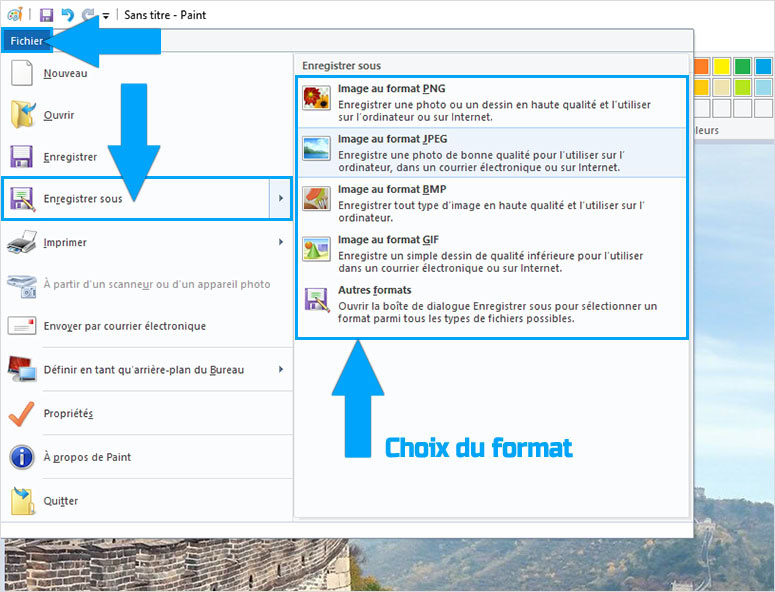
Le format JPEG est le plus compressé, donc le plus léger !
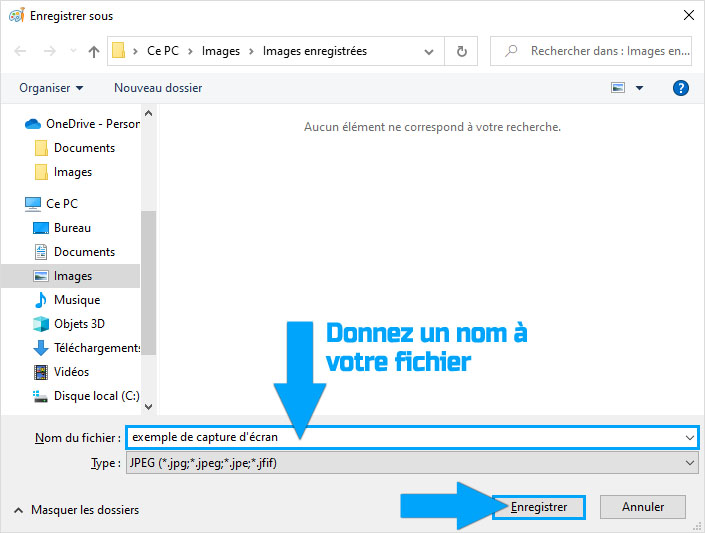
Une nouvelle fenêtre s’ouvre : choisissez alors l’emplacement et le nom de votre fichier avant de l’enregistrer !
🔀 Windows 10 : utiliser la combinaison « Windows + Shift + S »
L’arrivée de Windows 10 a introduit une nouvelle façon de faire des captures d’écran. Celles-ci peuvent toujours se faire de manière traditionnelle sur cette version de Windows, mais une combinaison vous permettra d’avoir le même mode de fonctionnement que sur Windows 11.
Cette combinaison fonctionne aussi sur Windows 11, mais n’est pas nécessaire, car la touche Impr écran fait la même chose.
Sur Windows 10, il vous suffit d’utiliser la combinaison de touches « Windows + Shift + S » sur votre clavier pour ouvrir instantanément et en arrière-plan l’utilitaire « Outil Capture d’écran ».
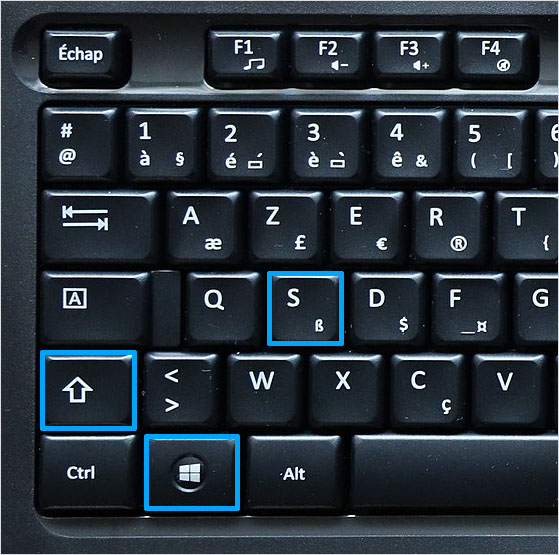
On pourrait croire qu’il s’agit juste d’un raccourci clavier pour ouvrir l’Outil Capture, mais il s’agit en réalité d’un autre logiciel qui lui ressemble et qui se nomme : « Capture d’écran et croquis ».
Une fois la manipulation effectuée, votre écran s’assombrit ; vous n’avez plus qu’à sélectionner la zone à capturer pour votre capture d’écran.
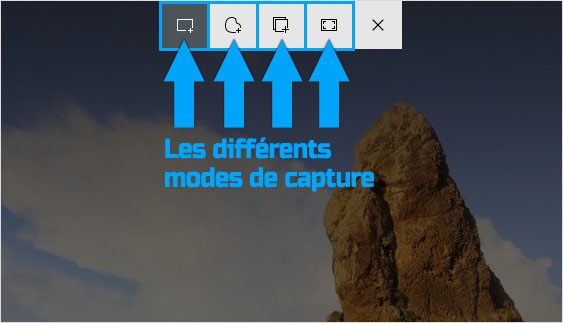
Bien sûr, vous avez aussi la possibilité de changer le mode de capture à l’aide des icônes situées tout en haut de l’écran.
Vous avez le choix entre quatre modes différents :
- Forme rectangulaire (par défaut)
- Forme libre
- Capture de fenêtre
- Plein écran
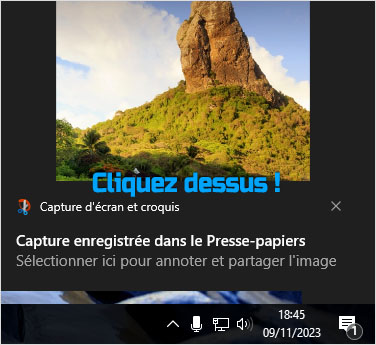
Une fois votre sélection faite, une notification apparaît en bas à droite de l’écran pour vous informer que la capture est enregistrée dans le presse-papiers.
Cliquez alors directement sur la notification pour voir le résultat de votre capture et y apporter des annotations si vous le désirez.
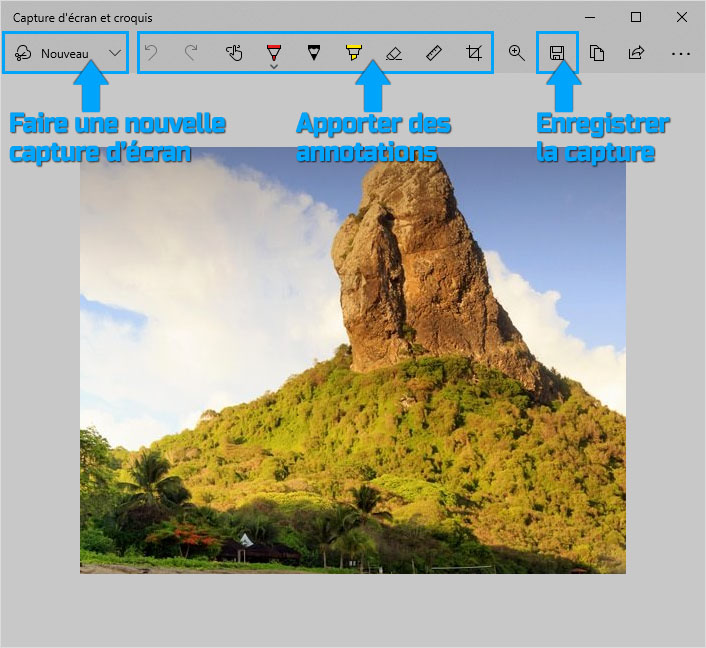
Vous avez donc la possibilité d’ajouter des annotations à l’aide de divers outils tels que le stylet, le crayon, le surligneur et la gomme.
Une règle est également mise à disposition, ainsi que la possibilité de rogner l’image.
Cliquez alors sur la disquette pour enregistrer votre capture ou alors retentez une nouvelle sélection en cliquant sur « Nouveau ».
🖼️ Utiliser l’outil Capture de Windows
L’Outil Capture (Snipping Tool en anglais) a été introduit pour la première fois dans Windows Vista. Il a ensuite été inclus dans toutes les versions ultérieures de Windows.
Il s’agit d’un utilitaire qui permet aux utilisateurs de capturer une portion spécifique de l’écran. Par conséquent, vous n’êtes plus obligé de prendre une capture de l’ensemble de l’écran ou d’une fenêtre, comme c’est le cas avec la touche « Impr écran » de votre clavier !
L’outil vous permettra d’affiner votre sélection de capture, mais aussi de modifier l’image avant son enregistrement.
Accéder à l’Outil Capture de Windows
Pour y accéder, vous avez différentes façons de procéder :
- Le chercher dans la liste de vos programmes du menu Démarrer.
- Utiliser le champ de recherche rapide du menu Démarrer.
1. Rechercher l’Outil Capture d’écran dans la liste de vos programmes
Vous pouvez tout simplement le trouver en allant dans votre menu Démarrer de Windows, puis dans « Programmes », ensuite « Accessoires Windows » pour trouver, parmi d’autres utilitaires, ce fameux « Outil Capture d’écran ».
Il s’agit ici d’une version de Windows 10 simulant l’interface de Windows 7. Il peut donc y avoir de petites variations dans les noms.
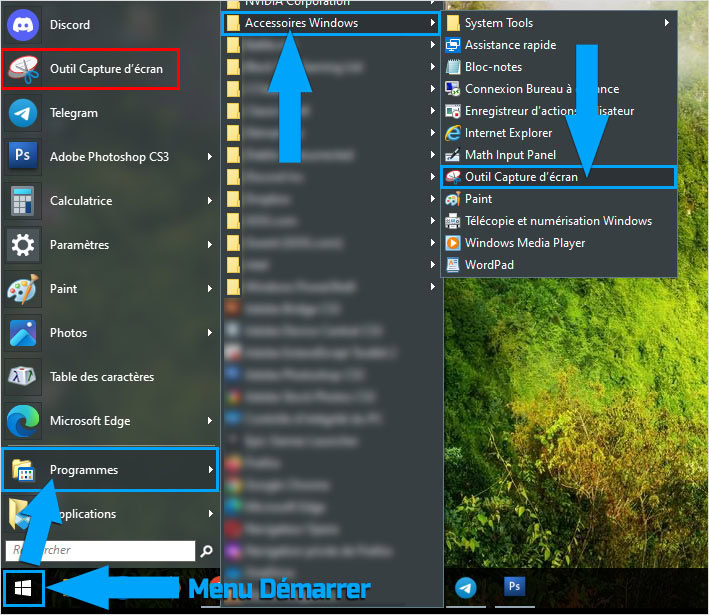
Après de multiples utilisations, l’outil apparaîtra dans la liste des programmes les plus utilisés de votre menu Démarrer, ici encadré en rouge !
2. Utiliser la recherche rapide du menu Démarrer
Utiliser la recherche rapide sur Windows 7
Si vous voulez trouver le programme plus rapidement, vous pouvez vous aider de la fonction de recherche rapide qui se trouve dans le menu Démarrer.
Tapez alors dans le champ de recherche les mots-clés correspondants, comme « capture » ou « outil capture » pour réduire les résultats possibles. Puis cliquez sur l’outil quand vous l’apercevez.
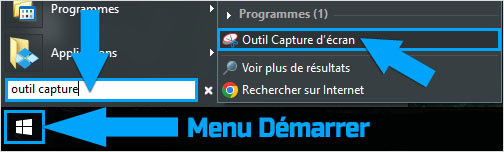
Vous pouvez également ouvrir le menu « Démarrer » à l’aide de la touche Windows de votre clavier.
Utiliser la recherche rapide sur Windows 10
N’ayant pas de barre de recherche apparente de prime abord, il vous suffit de taper les mots-clés immédiatement après avoir ouvert le menu Démarrer pour la voir apparaître.
Cliquez alors sur l’application quand vous la voyez dans la liste.
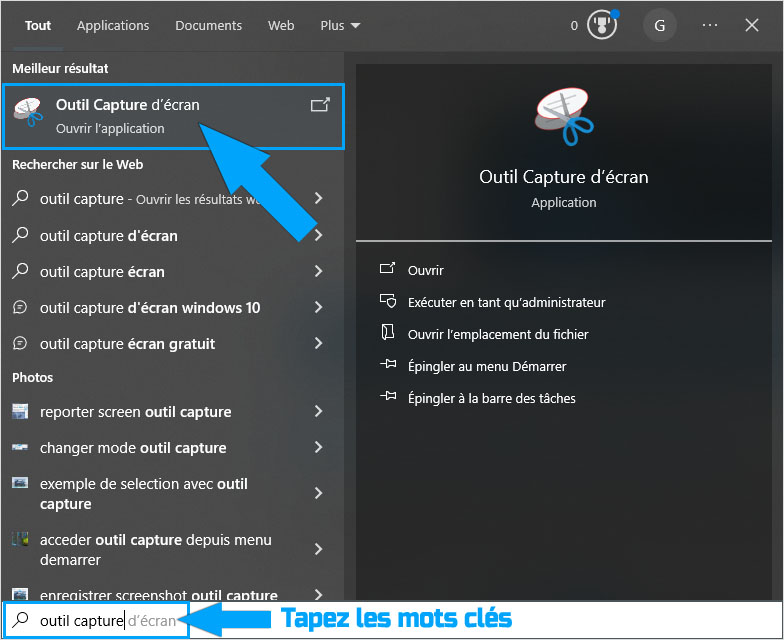
Utiliser l’Outil Capture de Windows
Une fois le programme lancé, vous pouvez immédiatement procéder à une capture d’écran en cliquant sur « Nouveau ».
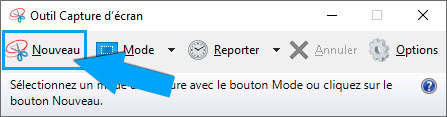
Cliquez avec votre souris à l’endroit où vous voulez commencer votre capture, maintenez ensuite le clic gauche pour sélectionner ce que vous voulez, puis relâchez-le quand vous avez terminé votre sélection.
Pour vous aider dans la réalisation de votre capture, les couleurs de l’écran deviennent désaturées et la partie qui se trouve dans votre sélection retrouve sa couleur d’origine.
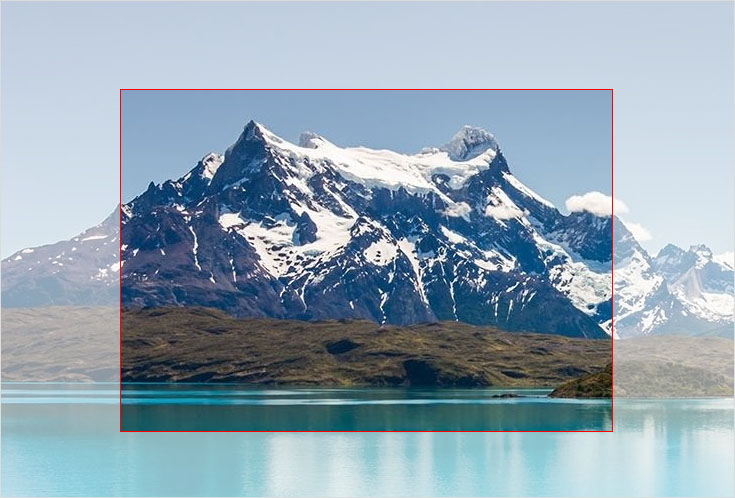
Le mode de capture par défaut est rectangulaire.
Une fois la capture réalisée, vous avez la possibilité d’ajouter des annotations grâce à divers outils tels que :
- Le stylet (activé par défaut)
- Le surligneur
- La gomme
La gomme ne sert qu’à effacer les annotations ajoutées par le stylet et le surligneur. Il n’y a donc aucun risque de gommer un bout d’image !
Vous n’avez plus qu’à sauvegarder votre capture en cliquant sur l’icône de disquette.
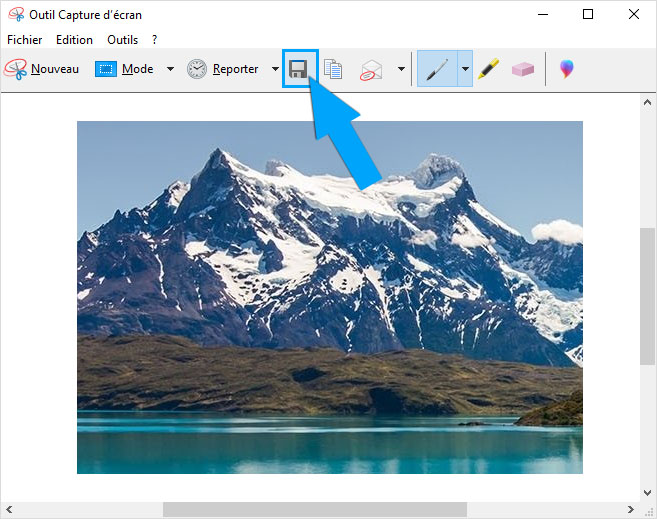
Il est bon de noter que la capture est aussi en mémoire dans le presse-papiers. Par conséquent, vous pouvez aussi la coller dans un logiciel de graphisme, ou même directement dans des applications comme Discord ou Telegram, etc.
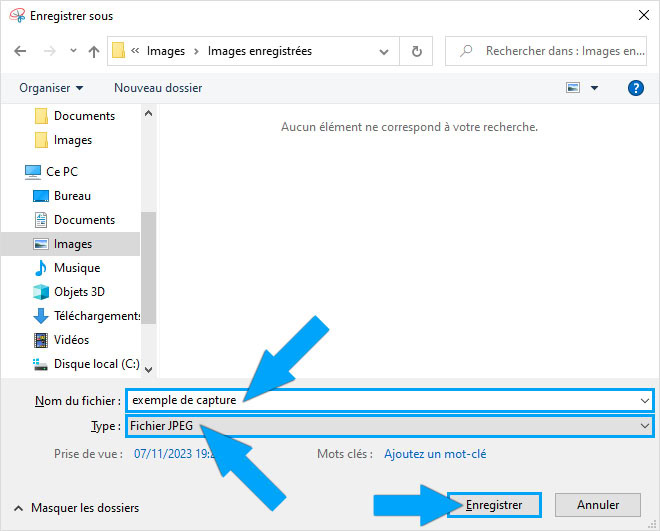
Procédez à l’enregistrement de votre capture en lui donnant un nom de fichier.
Choisissez également le format du fichier (JPEG par défaut) et enfin cliquez sur « Enregistrer » pour terminer.
Changer le mode de capture
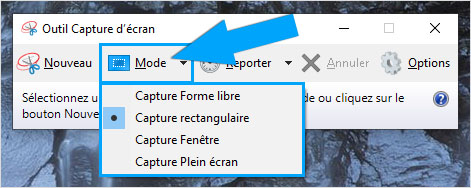
Le mode de capture est par défaut rectangulaire, mais vous avez la possibilité de le modifier selon vos besoins.
Pour cela, il vous suffit de cliquer sur l’onglet « Mode » du logiciel. Il vous sera alors proposé quatre modes de capture différents :
- Forme libre
- Rectangulaire
- Fenêtre
- Plein écran
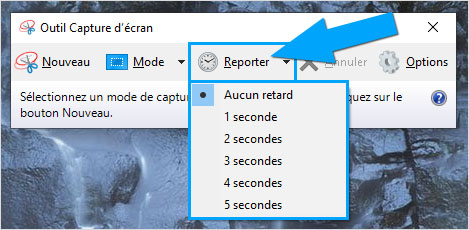
Reporter la capture d’écran
La fonction « Reporter » mise à disposition permet de retarder la capture d’écran de quelques secondes.
Cela peut se révéler pratique pour capturer un menu déroulant, par exemple, ou encore un élément que vous devez survoler avec le curseur de la souris.
Tout comme pour le changement de mode, il vous suffit de cliquer sur l’onglet « Reporter » et de choisir un nombre de secondes allant de 1 à 5.
Outil Capture de Windows 11 :
Cet outil, bien que semblable au premier abord à ses anciennes versions, a été remanié. Il a un aspect plus minimaliste, mais beaucoup moins ludique. Cependant, il offre, à l’inverse de ses prédécesseurs, la possibilité de faire des enregistrements vidéo.

Créer un raccourci de l’Outil Capture sur le bureau
Pour accéder plus rapidement à l’Outil Capture d’écran, vous pouvez créer un raccourci sur votre bureau.
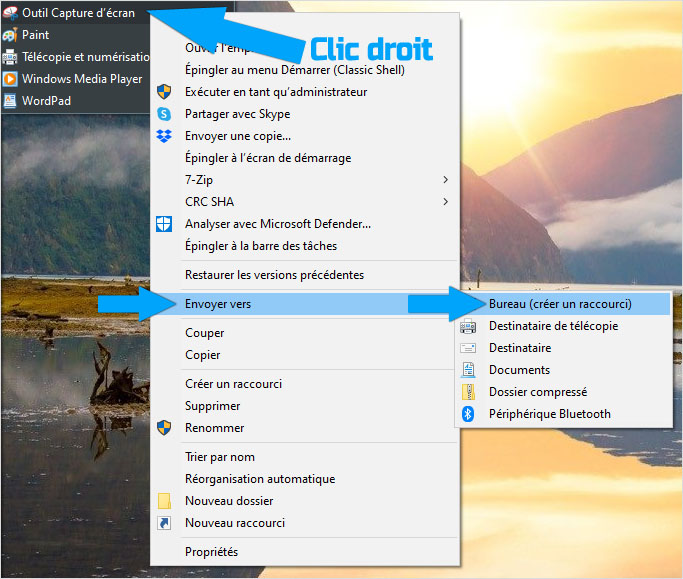
Sur Windows 7 :
Cherchez le programme en passant par le menu Démarrer, puis faites un clic droit dessus.
Ensuite, placez le curseur de la souris sur « Envoyer vers » et enfin cliquez sur « Bureau (créer un raccourci) ».
Sur Windows 10 :
Windows 10 fonctionne un peu différemment de Windows 7 pour ce qui est de la création de raccourcis. En effet, il ne vous permet pas d’en créer en faisant un clic droit sur l’application depuis le menu Démarrer.
En revanche, il vous suffit simplement d’utiliser le « Drag and Drop » ou, en français, un « Glisser-déposer » pour créer le raccourci.
Donc, cliquez sur le programme, maintenez le clic et faites-le glisser sur le bureau avant de le relâcher.
Sinon, vous pouvez toujours utiliser une méthode similaire à celle de Windows 7.
Cherchez le programme en entrant dans votre explorateur Windows le chemin suivant :
C:ProgramDataMicrosoftWindowsStart MenuProgramsAccessories
Faites alors un clic droit sur l’outil, puis « Envoyer vers » et enfin « Bureau (créer un raccourci) ».
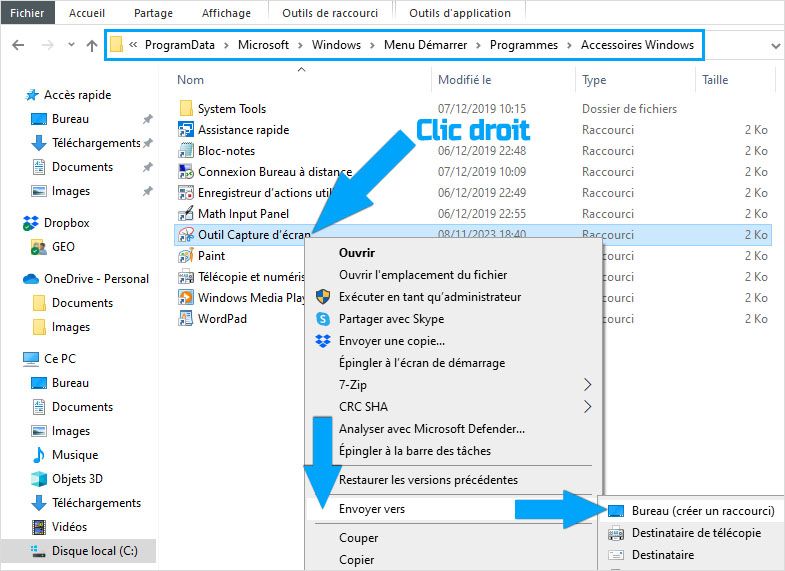
Le dossier « Accessoires Windows » ne contient déjà que des raccourcis, donc un simple copier-coller fonctionnera très bien également !
Épingler l’Outil Capture :
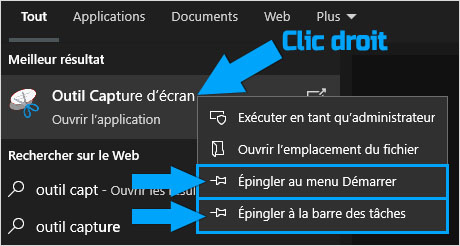
Si vous ne voulez pas encombrer votre bureau avec des raccourcis, mais souhaitez tout de même un accès rapide, vous pouvez alors épingler l’Outil Capture au menu Démarrer ou à la barre des tâches !
Ouvrez simplement votre menu Démarrer, recherchez l’application, puis faites un clic droit et choisissez :
- Épingler au menu Démarrer.
- Épingler à la barre des tâches.
✅ Conclusion : quelle méthode privilégier ?
Bien que l’utilisation de la touche « Impr écran » puisse paraître un peu archaïque, elle a été remise au goût du jour avec la version 11 de Windows. Elle permet une utilisation native et intuitive de l’Outil Capture, qui a, lui aussi, évolué. Ainsi, avec Windows 11, vous pouvez enchaîner les captures d’écran, qui seront automatiquement sauvegardées dans le dossier Images.
L’Outil Capture devient à chaque fois plus précis et plus rapide.
Enfin, pour les utilisateurs de Windows 10, la combinaison de touches « Windows + Shift + S » permet d’avoir le même mode de fonctionnement que sur Windows 11.
Il n’y a pas vraiment de méthode à privilégier, car avec la version de Windows 11, l’ancienne méthode se mêle à la nouvelle pour créer un genre de capture d’écran hybride, efficace et perfectionnée !
En résumé, nous vous conseillons d’utiliser :
- La touche Impr écran sur Windows 11
- La combinaison des touches « Windows + Shift + S » sur Windows 10
- La méthode traditionnelle avec collage dans un logiciel de retouche sur Windows 7 (car il y a une perte de qualité avec cette version de l’Outil Capture)
J’avais toujours l’habitude de passer par l’outil capture pour faire mes screens, mais maintenant je n’utilise plus que le raccourci clavier, c’est trop pratique !