
Le format de fichier ISO a été introduit au début des années 1980 sous la norme ISO 9660. Cette norme a permis de standardiser la manière dont les données sont organisées sur CD-ROM.
🔍 Qu’est-ce qu’un fichier ISO ?
L’utilisation du format a évolué au fil du temps. Est-il toujours pertinent aujourd’hui ?
Le terme « ISO » fait référence à l’Organisation internationale de normalisation, qui a défini le format de fichier standard pour les images de disque.
Il s’agit donc d’une image de disque qui contient une copie exacte de l’ensemble du contenu d’un support de stockage, généralement d’un CD ou d’un DVD.
Ces fichiers sont souvent utilisés pour distribuer des logiciels, des systèmes d’exploitation, des jeux, des applications et d’autres contenus.
Pour utiliser ce type de fichier, vous pouvez le graver sur un CD ou un DVD, le copier sur une clé USB bootable ou le monter en tant que lecteur virtuel sur votre ordinateur.
📄 Ouvrir un fichier ISO : comment le lire ?
Il y a quelques années, l’utilisation de logiciels tiers était nécessaire pour pouvoir monter et lire les fichiers ISO, ce qui n’est plus le cas aujourd’hui.
En effet, à partir de Windows 8 et dans les versions ultérieures de Windows, les utilisateurs peuvent les monter directement sans avoir besoin d’installer de logiciels supplémentaires.
Pour ouvrir un fichier ISO sous Windows, vous aurez deux méthodes en fonction de la version de Windows que vous utilisez.
- À partir de Windows 8 et des versions supérieures
- Avec Windows 7 et les versions antérieures
1 – Ouvrir un fichier ISO avec Windows 8 et les versions supérieures
Les versions qui suivent Windows 8 disposent d’outils de gestion natifs pour gérer ce genre de fichier. Pour pouvoir accéder à votre ISO très simplement,
il vous suffit de faire un double-clic classique sur le fichier pour le monter automatiquement et donc l’ouvrir.
De cette façon, vous pourrez lire l’ensemble de son contenu. Deux autres méthodes alternatives sont également disponibles, avec le même type d’ouverture.
Vous pouvez aussi faire un clic-droit sur le fichier, puis monter (1) ou alors Ouvrir avec, puis Explorateur Windows (2).
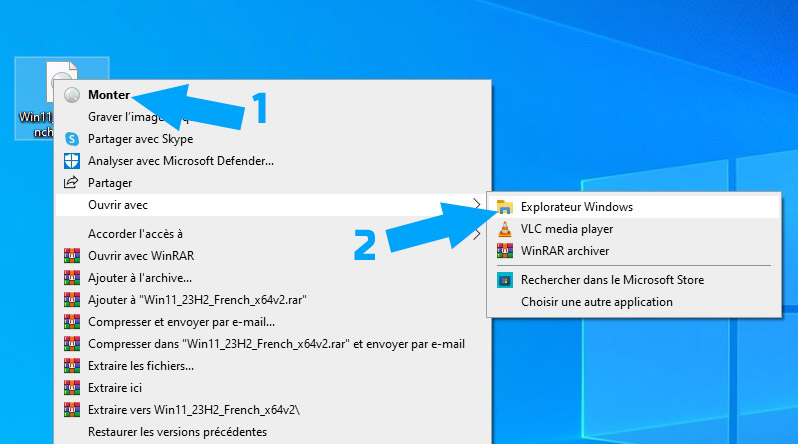
Chacune de ces trois méthodes fonctionne parfaitement.
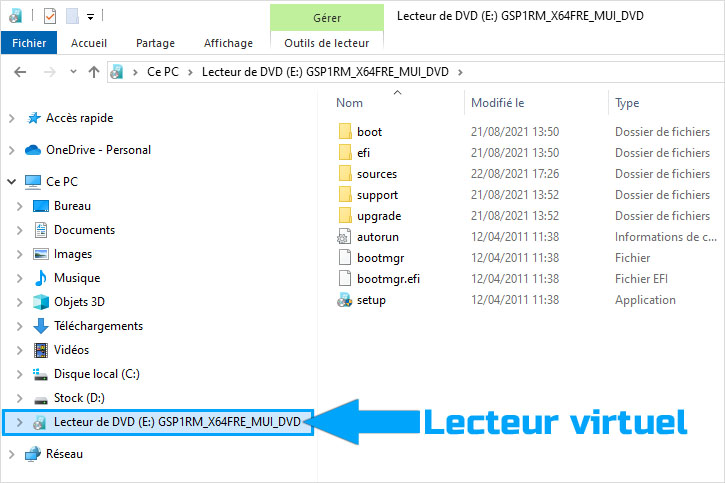
Comme vous pouvez le constater, le fichier ISO est maintenant monté en lecteur virtuel.
2 – Ouvrir un fichier ISO avec Windows 7 et les versions antérieures
Windows 7 est un très bon système d’exploitation, rapide, fiable et peu gourmand en ressources. Cependant, pour la gestion des fichiers ISO, ses fonctions restent très limitées. En effet, nativement, il n’est possible que de graver un fichier ISO. Heureusement, un utilitaire vient remédier à cela.
Daemon Tools pour monter une image ISO
L’utilitaire « Daemon Tools » va vous permettre de monter vos fichiers ISO dans des lecteurs virtuels. Cela vous permettra d’accéder aux fichiers présents dans l’ISO, mais aussi de lancer les disques d’installation qui sont bootables.
Pour Windows 7, nous avons une préférence pour la version Daemon Tools Lite 4.30.4.0027.
Lancez l’installation de cet utilitaire. Ce dernier aura besoin de redémarrer votre ordinateur pour poursuivre l’installation. Redémarrez votre ordinateur et relancez le fichier d’installation si cette dernière ne reprend pas d’elle-même.
Une fois l’installation terminée, vous aurez le logo (avec un éclair) dans votre barre des tâches. Cliquez dessus pour commencer le montage.
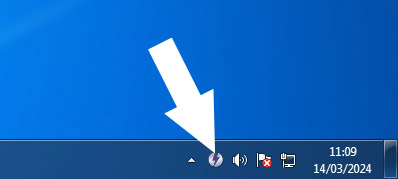
Ensuite, cliquez sur le lecteur virtuel que Daemon Tools vous propose. Il ne vous restera plus qu’à sélectionner le fichier ISO auquel vous voulez accéder.
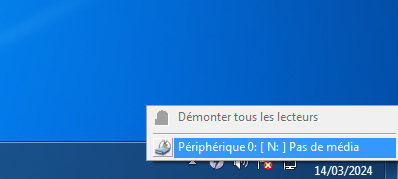
Enfin, le contenu de votre fichier sera accessible comme s’il avait été mis dans un lecteur de disque physique.
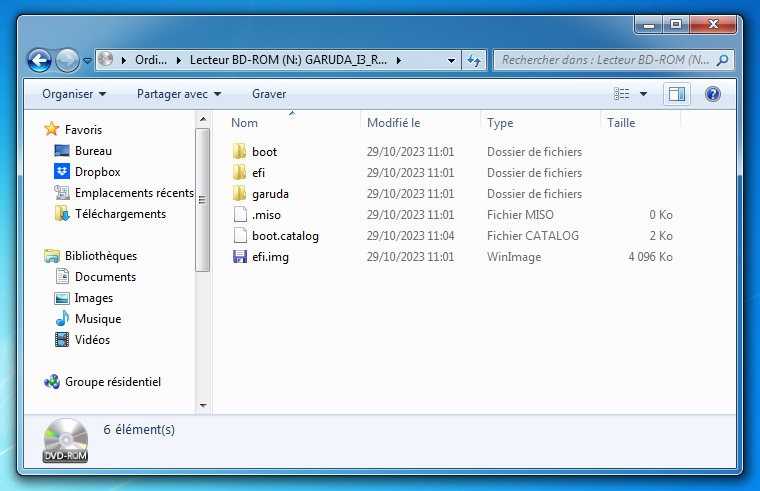
Vous pouvez maintenant copier ces fichiers, ou même faire une copie de disque à la volée, via un programme de gravure. Cependant, il serait plus simple et efficace de graver directement l’ISO. En effet, cette option est déjà disponible sous Windows 7.
💿 Démonter le lecteur virtuel ISO
Parmi toutes les méthodes pour monter une image ISO dans Windows, la méthode de démontage est commune à chacune d’elles. Il suffit d’éjecter le disque, de la même façon qu’un disque ordinaire.
Pour cela, ouvrez votre explorateur Windows ou votre poste de travail (Ordinateur ou Ce PC), puis faites un clic-droit sur le lecteur virtuel et cliquez sur «Éjecter » du menu contextuel.
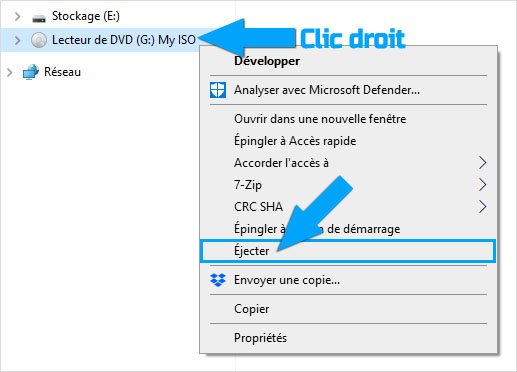
Ce lecteur va alors disparaître et libérer le fichier ISO pour qu’il puisse être supprimé ou déplacé.
🔥 Graver un fichier ISO : voici les procédures
Comme nous l’avons expliqué plus haut, l’outil de gravure d’ISO est la première fonctionnalité apparue nativement sous Windows 7.
Comment graver un fichier ISO sur un DVD ou un CD-ROM ?
Bien que l’outil soit le même dans l’ensemble, les procédures pour le lancer varient légèrement. Pour lancer le programme de gravure natif de Windows, vous pourrez :
- Windows 7 : faire un clic-droit sur le fichier ISO, puis « Ouvrir avec » et enfin «Graveur d’image disque Windows ».
- Windows 10 : faire un clic-droit sur le fichier ISO, puis cliquez sur « Graver l’image disque ».
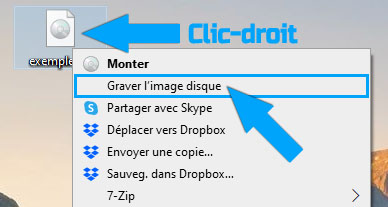
Une petite fenêtre s’ouvre. Sélectionnez alors le bon graveur (s’il y en a plusieurs), ainsi que le disque de destination.
Cliquez donc sur «Graver» pour démarrer le processus de gravure.
Sans graveur et sans disque vierge, vous ne pourrez pas continuer le processus !
Comment graver une image ISO de plus de 4,7 Go ?
Les DVD classiques ont une capacité de 4,7 Go. Cela peut donc poser un problème si votre fichier ISO dépasse cette taille. Pour y remédier simplement, vous pouvez tout simplement effectuer votre gravure sur un DVD DL (double couche) de plus grande capacité. La capacité des DVD-DL est de 8,5 Go. Au-delà, il faudra effectuer votre gravure sur un Blu-ray et donc disposer d’un graveur de Blu-ray.
Graver un fichier ISO sur une clé USB :
Pour placer un fichier ISO sur une clé USB (ISO to USB), vous pourrez utiliser un petit utilitaire spécialisé. Vous pourrez suivre ce tutoriel pour créer une clé USB bootable avec Rufus.
✅ Conclusion
Bien que de nouvelles méthodes de distribution en ligne, comme les téléchargements directs et les services de « cloud computing », soient de plus en plus courantes, les fichiers ISO restent une solution pratique et standard pour distribuer des images de disque complètes, en particulier dans des contextes tels que l’installation de systèmes d’exploitation ou la distribution de logiciels.
C’est aussi un moyen efficace d’archiver des programmes sans devoir les conserver physiquement. Le fichier ISO est un standard très répandu, au même titre que l’USB.
Laisser un commentaire