
Vous possédez une édition de Windows 10 ou 11 Famille et vous souhaitez la faire évoluer vers l’édition Professionnel ? On vous explique l’intérêt d’une telle migration et comment y parvenir.
🆚 Quelles différences entre Windows Famille et Pro ?
Vous vous demandez sûrement pourquoi passer d’une version de Windows Famille à une version Professionnel ? Le passage à la version Pro peut être justifié si vous avez besoin de fonctionnalités supplémentaires. En effet, avec cette version supérieure de Windows, vous aurez accès :
- à Windows Update for Business (gestion avancée des mises à jour)
- au chiffrement BitLocker pour sécuriser vos données
- ainsi qu’au bureau à distance.
Vous aurez également accès à la technologie Hyper-V permettant de créer et de gérer des machines virtuelles sur un seul serveur physique.
En résumé, la version dite « Professionnel » donne accès à bien plus de fonctionnalités que la version Famille. Elle est généralement destinée, comme son nom l’indique, au milieu professionnel.
Notez qu’il ne s’agit pas d’une mise à niveau de Windows 10 vers Windows 11, mais bien du passage de l’édition Famille à l’édition Pro de l’un ou de l’autre des OS !
🔑 Récupérer une clé d’activation valide
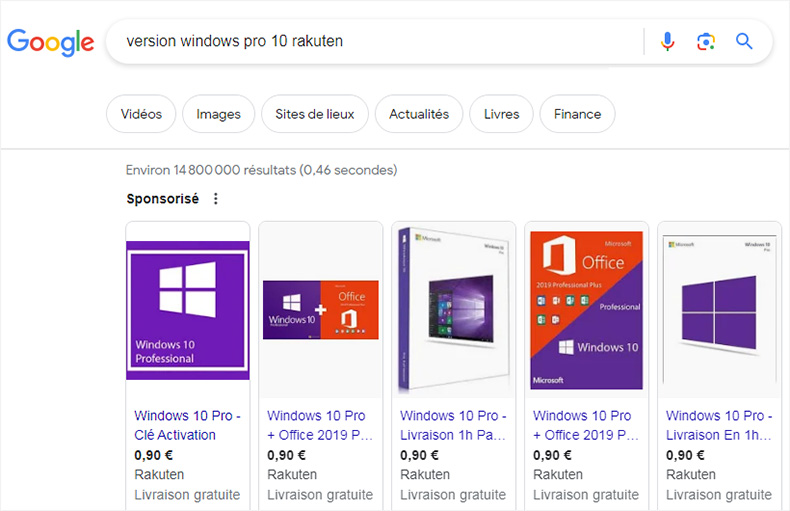
Avant toute chose, commencez par vous procurer une clé d’activation officielle sur un site marchand. Elles sont facilement trouvables à très bas prix (possiblement moins d’un euro). C’est, par exemple, le cas sur Rakuten, qui vous enverra la clé via votre boîte mail.
Vous pouvez aussi passer par le Microsoft Store, mais ce sera beaucoup plus cher !
🔄 Procédure pour passer de Windows Famille à Professionnel :
Si votre ordinateur fonctionne déjà avec une édition de Windows Famille, vous n’avez pas besoin de passer par un formatage et une réinstallation.
Il vous suffit de procéder à une mise à niveau en modifiant la clé d’activation. Une mise à jour peut également avoir lieu durant le processus. Voici les procédures pour migrer de Windows 10 et 11, de la version Famille (Home) à la version Pro.
Passer de Windows 10 Famille à Pro :
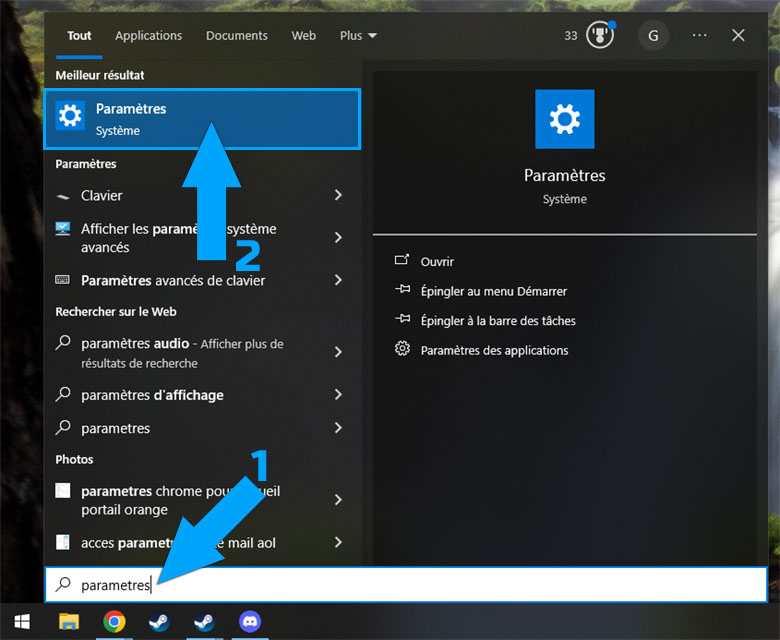
Ouvrez votre menu Démarrer et recherchez les paramètres dans la barre de recherche.
Cliquez ensuite dessus quand vous l’apercevez.
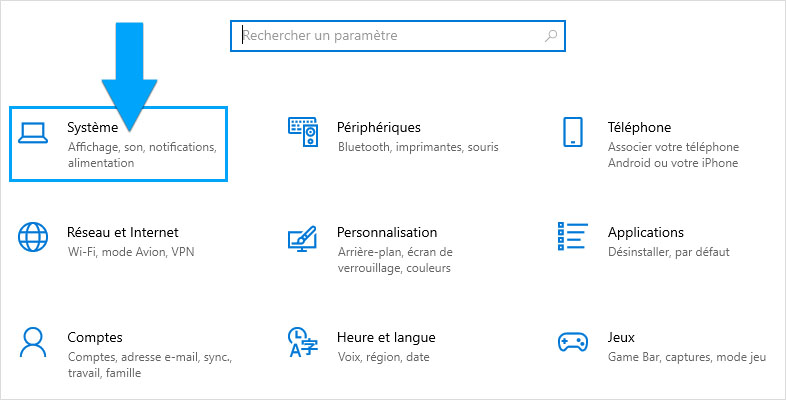
La fenêtre des paramètres globaux apparaît.
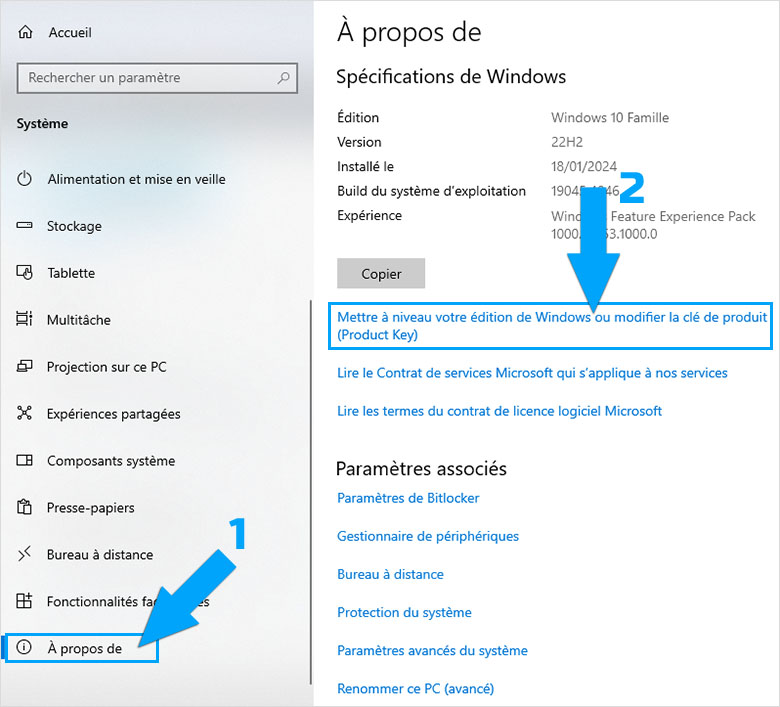
Cliquez alors sur «Système» positionné en premier dans la liste.
Vous pouvez également taper « activation » dans la barre de recherche pour gagner du temps.
Rendez-vous dans la catégorie «À propos de» et descendez plus bas sur la page jusqu’à trouver l’intitulé «Mettre à niveau votre édition de Windows ou modifier la clé de produit (Product Key)» et cliquez dessus.
Maintenant, cliquez sur «Modifier la clé de produit» pour continuer.
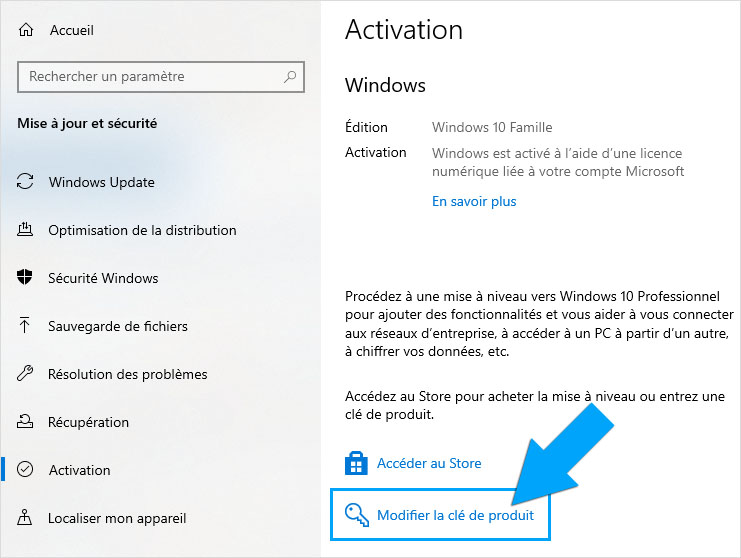
Ce n’est pas encore le moment d’entrer votre clé d’activation de Windows Professionnel.
En effet, vous êtes encore sur la version Famille, c’est pourquoi vous allez d’abord devoir effectuer une mise à niveau à l’aide d’une clé générique, qui va vous permettre d’effectuer la mise à jour, mais pas l’activation.
Saisissez alors la clé suivante :
DYNDG-6CVGG-3HB9V-6TC8C-3YH26
Veillez à enregistrer votre travail, puis cliquez sur «Suivant» pour continuer.
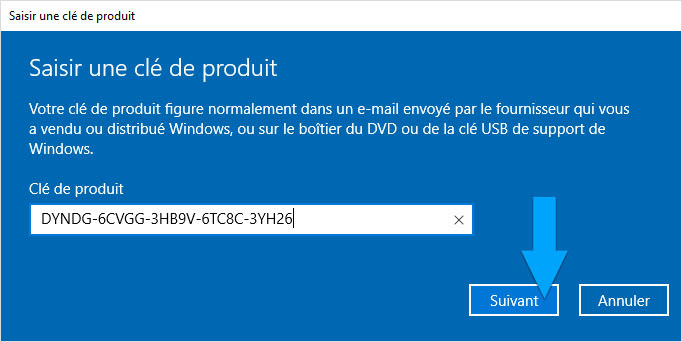
Il s’agit d’une clé universelle qui permet de faire passer l’édition de Windows de Famille à Professionnel.
Le temps de la mise à niveau peut varier selon votre matériel, mais cela ne devrait pas être très long.
Une fois le processus terminé, votre ordinateur redémarrera automatiquement.
Précisons que vous ne perdrez aucune donnée au cours du processus !
Sachez aussi que l’on n’est jamais à l’abri d’une erreur, alors faites tout de même vos sauvegardes les plus importantes !
Activation de Windows Professionnel :
Bien que votre ordinateur soit passé au système d’exploitation Windows Professionnel, ce dernier n’est pas encore activé !
C’est donc maintenant que votre clé nouvellement acquise entre en jeu.
Retournez alors une nouvelle fois dans vos Paramètres > Mise à jour et sécurité > Activation pour modifier la clé de produit à nouveau.
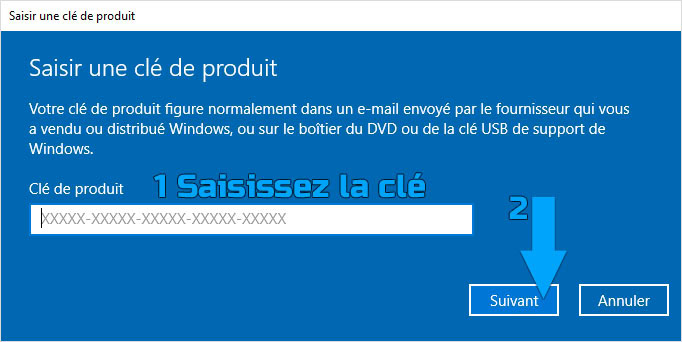
Entrez votre clé d’activation personnelle de Windows Professionnel et cliquez sur « Suivant ».
Une nouvelle fenêtre de confirmation apparaît ; cliquez alors sur «Activer» pour terminer la procédure.
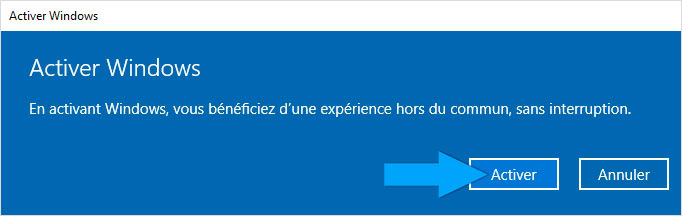
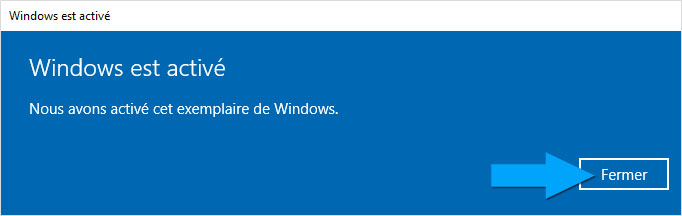
Votre Windows Pro est maintenant activé !
Vous pouvez fermer la fenêtre et reprendre vos activités !
Passer de Windows 11 Famille à Pro :
Pour effectuer cette mise à niveau de Windows 11, la procédure est globalement la même que pour la version 10, si ce n’est quelques changements graphiques dans l’interface de vos paramètres. Pour y accéder, rien de nouveau : tapez « paramètres » dans votre barre de recherche et cliquez sur le menu associé.
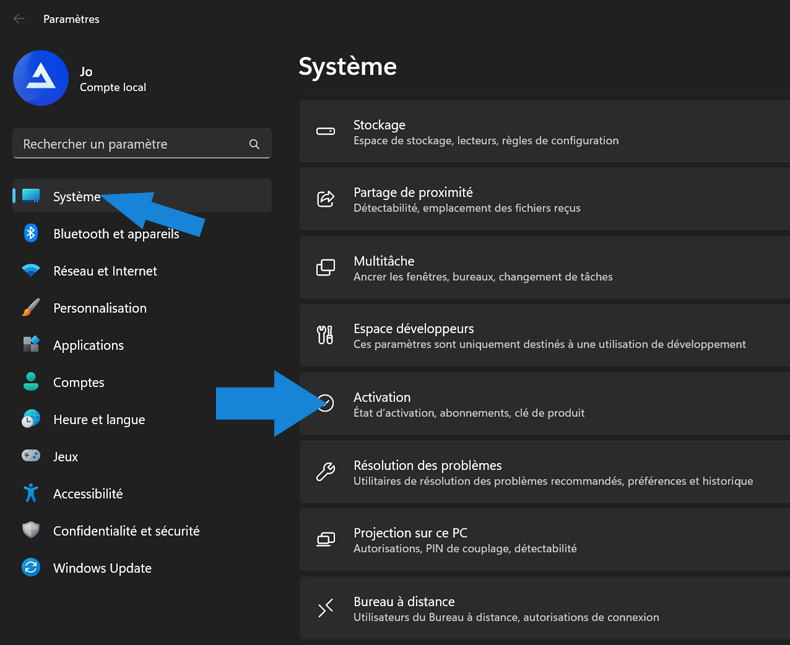
Une fois dans les paramètres, allez dans le sous-menu « Système », puis dans « Activation », comme sur l’image ci-dessous.
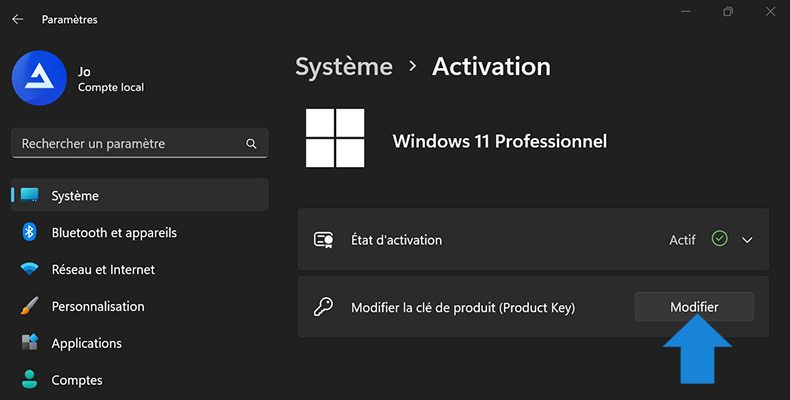
Enfin, vous arrivez sur cette dernière page et vous n’aurez plus qu’à cliquer sur « Modifier » avant de saisir votre nouvelle clé officielle associée à la version Pro.
Les étapes qui suivent sont globalement les mêmes que pour la version de Windows 10.
✅ Conclusion
A priori, rien n’a l’air d’avoir changé ! En effet, vous retrouvez votre ordinateur dans la même configuration qu’avant cette mise à niveau. En revanche, les nouvelles fonctionnalités associées à Windows Professionnel sont bien présentes. Vous vous en rendrez compte en cherchant dans les paramètres de votre PC !
Cette mise à niveau est à la portée de n’importe qui. Vous ne pouvez pas vous tromper, et ce tutoriel pourra vous être d’une aide précieuse en cas de doute.
Laisser un commentaire