

Bien que ce ne soit pas obligatoire, nous pouvons être parfois tentés, lors de nos rédactions, de mettre des majuscules accentuées. Malheureusement, le clavier français ne permet pas d’y avoir accès facilement. Il existe cependant différentes solutions pour y parvenir.
Il est important de noter que, de nos jours, il est possible de rédiger du contenu textuel sur diverses plateformes ou terminaux. Les façons de procéder pour créer des majuscules avec accent peuvent donc diverger selon le type de plateforme : on pense notamment à la rédaction sur ordinateur avec clavier physique, qu’il soit PC ou Mac, mais aussi sur smartphone et tablette avec leurs claviers virtuels.
Il existe plusieurs méthodes pour y parvenir :
- Les raccourcis clavier PC
- Les raccourcis clavier Mac
- Compatible avec tout : copier et coller depuis un texte.
- PC : utiliser la table des caractères de Windows
- PC et Mac : utiliser les options de traitement de texte
- PC et Mac : utiliser un correcteur orthographique
- Smartphones et tablettes : toujours la même méthode !
1. Raccourcis clavier PC pour les majuscules avec accent
Sur un clavier français, les lettres avec accents se situent généralement sur la première rangée du clavier, juste au-dessus de la première rangée de lettres non accentuées sur les claviers AZERTY.
Malheureusement, pour activer les majuscules, votre clavier Windows ne permettra pas d’obtenir des lettres avec accents en majuscule, mais des chiffres (contrairement aux Mac).
Habituellement, les raccourcis clavier de Windows sont assez pratiques. En revanche, pour ce qui est de saisir des lettres majuscules avec accent, ou encore de mettre une cédille sur un C majuscule, ce n’est plus vraiment le cas.
Dans ces cas-là, vous devrez avoir à disposition :
- Un pavé numérique (pour utiliser les Alt codes)
- Une touche « Fn » pour faire directement la majuscule accentuée sur certains portables
Utiliser les Alt codes pour créer des majuscules avec accent
Les « Alt codes » sont une méthode de saisie de caractères spéciaux et de symboles en utilisant la touche « Alt », située à gauche de la barre d’espace de votre clavier, en combinaison avec des chiffres entrés à partir de votre pavé numérique.
Ces codes permettent donc d’accéder à des caractères qui ne sont pas directement disponibles sur le clavier.
Pour saisir un Alt code, vous devez donc rester appuyé sur Alt et saisir un nombre.
Par exemple, « Alt 183 » donnera À !
Les Alt codes sont principalement utilisés sous Windows, bien que d’autres systèmes d’exploitation offrent des méthodes similaires pour saisir des caractères spéciaux.
Les Alt codes rapides de la page de code 850 (en Europe)
Les premiers « Alt codes » de Windows demeurent opérationnels et offrent la possibilité de créer des majuscules accentuées grâce à ce qu’on appelle la page de code 850, une extension de l’ensemble de caractères ASCII à 8 bits.
Bien qu’ils soient plus anciens, ils présentent l’avantage d’être plus simples à retenir lorsqu’ils sont utilisés fréquemment.
Il existe 255 combinaisons possibles, allant donc de 1 à 255 en utilisant la touche Alt sur Windows.
La norme ISO 8859-1
La norme ISO 8859-1, également connue sous le nom de Latin-1, est une norme de codage des caractères qui spécifie une table de caractères pour représenter les caractères latins couramment utilisés dans les langues d’Europe occidentale. Cette norme a été publiée par l’Organisation internationale de normalisation (ISO) et est largement utilisée dans le codage des caractères pour les pages web, les documents texte et d’autres types de contenu numérique.
Ces codes sont des combinaisons à 4 chiffres, permettant donc de créer davantage de caractères spéciaux. De plus, les caractères issus de la page de code 850 sont également contenus dans cette norme plus récente.
Par conséquent, pour créer un é majuscule, par exemple, vous avez le choix entre « Alt 144 » et « Alt 0201 ».
Tableau non exhaustif des caractères spéciaux les plus couramment utilisés :
| Caractère | Alt code rapide | Commande ISO 8859-1 | Description du caractère |
|---|---|---|---|
| À | Alt + 183 | Alt+0192 | A accent grave majuscule |
| Á | Alt + 181 | Alt+0193 | A accent aigu majuscule |
| Â | Alt + 182 | Alt+0194 | A accent circonflexe majuscule |
| Ã | Alt + 199 | Alt+0195 | A avec tilde majuscule |
| Ä | Alt + 142 | Alt+0196 | A tréma majuscule |
| Å | Alt + 143 | Alt+0197 | A rond en chef majuscule |
| Æ | Alt + 146 | Alt+0198 | AE majuscule et ligaturé |
| Ç | Alt + 128 | Alt+0199 | C cédille majuscule |
| È | Alt + 212 | Alt+0200 | E accent grave majuscule |
| É | Alt + 144 | Alt+0201 | E accent aigu majuscule |
| Ê | Alt + 210 | Alt+0202 | E accent circonflexe majuscule |
| Ë | Alt + 211 | Alt+0203 | E tréma majuscule |
| Ì | Alt + 222 | Alt+0204 | I accent grave majuscule |
| Í | Alt + 214 | Alt+0205 | I accent aigu majuscule |
| Î | Alt + 215 | Alt+0206 | I accent circonflexe majuscule |
| Ï | Alt + 216 | Alt+0207 | I tréma majuscule |
| Ñ | Alt + 165 | Alt+0209 | N majuscule avec tilde |
| Ò | Alt + 227 | Alt+0210 | O accent grave majuscule |
| Ó | Alt + 224 | Alt+0211 | O accent aigu majuscule |
| Ô | Alt + 226 | Alt+0212 | O accent circonflexe majuscule |
| Õ | Alt + 229 | Alt+0213 | O majuscule avec tilde |
| Ö | Alt + 153 | Alt+0214 | O tréma majuscule |
| Ø | Alt + 157 | Alt+0216 | O barré majuscule |
| Œ | – | Alt+0140 | OE majuscule et ligaturé |
| Ü | Alt + 154 | Alt+0220 | U tréma majuscule |
| Ú | Alt + 233 | Alt+0218 | U accent aigu majuscule |
| Û | Alt + 234 | Alt+0219 | U circonflexe majuscule |
| Ù | Alt + 235 | Alt+0217 | U accent grave majuscule |
| Ý | Alt + 237 | Alt+0221 | Y accent aigu majuscule |
2. Raccourcis clavier Mac pour les majuscules avec accent
Comme cela a été évoqué précédemment, le fonctionnement du clavier sur Mac est un peu différent de celui de Windows, en particulier pour ce qui est de mettre des lettres spéciales en majuscules (accent ou cédille).
En effet, il vous suffit d’activer le verrouillage des majuscules, puis d’utiliser la lettre que vous désirez. Par conséquent, les lettres é, à et ç, par exemple, deviendront respectivement É, À et Ç après activation de la majuscule !
3. Copier-coller une majuscule avec accent depuis un autre texte
Cette méthode relève un peu du « système D ».
En effet, le copier-coller est une fonctionnalité fondamentale et utile qui permet de faire une copie rapide d’un contenu numérique d’un endroit à un autre.
Il est extrêmement utile dans de nombreuses situations, que ce soit pour déplacer du texte entre documents, transférer des fichiers, dupliquer des éléments dans une présentation ou simplement pour économiser du temps en évitant de retaper du contenu. Largement pris en charge dans la plupart des logiciels et applications sur les ordinateurs, le copier-coller est donc devenu un outil très pratique, voire indispensable pour les utilisateurs.
Le raccourci pour utiliser le copier-coller sur Windows consiste à faire «Ctrl+C» sur un élément sélectionné, puis à faire «Ctrl+V» à l’endroit où vous voulez le mettre. Cela fonctionne aussi bien pour du texte que pour des fichiers ! Sur Mac, utilisez la touche « Command » à la place de « Control », ce qui donnera «Cmd+C» pour copier, puis «Cmd+V» pour coller !
Quand vous avez effectué la copie (Ctrl+C), l’objet se place dans le presse-papier (espace de stockage temporaire) et il y restera tant que l’ordinateur sera allumé ou que vous n’aurez rien copié d’autre. En effet, une copie d’un nouvel élément effacera l’ancien !
Vous l’aurez compris, avec cette méthode, il vous suffit de trouver le caractère que vous désirez, puis de le copier, et enfin de le coller dans votre texte.
Exemple d’un copier-coller
Pour notre exemple, nous allons utiliser la lettre «é» que nous voulons avoir en majuscule (É).
Le plus simple pour trouver un texte qui contient ce caractère spécifique est de le rechercher soit :
- Sur un moteur de recherche comme Google.
- Dans la table des caractères de Windows.
Nous reparlerons plus en détail de la table des caractères spéciaux plus loin dans l’article. Par conséquent, nous utiliserons le moteur de recherche pour cet exemple.
Commencez par faire une recherche d’un « é majuscule ».
Ensuite, quand vous apercevez un «É», sélectionnez-le à l’aide de votre curseur, puis faites-en une copie.
Pour le copier, faites la manipulation «Ctrl+C» ou alors un clic droit avec la souris, puis « Copier ».

4. La table des caractères de Windows
La table des caractères est une fonctionnalité qui est intégrée depuis bien longtemps dans les systèmes d’exploitation Windows.
Elle permet aux utilisateurs d’insérer des caractères spéciaux tels que des lettres accentuées, des symboles mathématiques, des flèches, des émoticônes, etc.
Comment accéder à la table des caractères ?
Peu importe la version de Windows que vous utilisez, la façon d’y accéder ne change pas.
Il vous suffit d’ouvrir le «menu Démarrer» de Windows, qui se trouve tout en bas à gauche de votre écran.
Ensuite, tapez dans le champ de recherche le mot «table» pour avoir une liste de suggestions. Vous pouvez également écrire entièrement « table des caractères » si vous souhaitez réduire le nombre de suggestions.
Cliquez alors sur le programme qui porte le nom «Table des caractères»

Utilisation de la table des caractères
Comme vous le voyez, la liste des caractères possibles est très grande.
Il ne vous reste plus qu’à parcourir la liste pour trouver le caractère que vous souhaitez insérer.
Par chance, pour notre exemple, le «É» se situe vers le haut de la liste.
Cliquez dessus, puis sur le bouton «Sélectionner» pour le voir apparaître dans le cadre « Caractères à copier » à gauche.
Enfin, cliquez sur «Copier» pour le mettre en mémoire dans le presse-papier.
Vous n’avez plus qu’à le coller dans votre texte !

Quand vous vous placez sur un caractère, vous pouvez voir en bas à droite le « Alt code » moderne qui lui correspond. Ici, le « É » correspond à la combinaison Alt+0201 !
5. Les options de traitement de texte
Les logiciels de bureautique, et en particulier ceux de traitement de texte, permettent généralement de faire facilement passer du texte de la minuscule à la majuscule, et vice versa.
Parmi ces logiciels, il en existe certains qui sont gratuits. C’est le cas, entre autres, d’OpenOffice (Writer) et de LibreOffice (Writer).
Le terme « Writer » signifie qu’il s’agit du traitement de texte.
Faire des majuscules avec accent sur OpenOffice
Pour faire passer vos caractères spéciaux en majuscules, c’est très simple.
Écrivez votre texte en minuscules, en mettant bien les accents et la cédille nécessaires, puis sélectionnez une lettre, un mot ou un ensemble de mots que vous désirez faire passer en majuscules.
À partir de cette sélection, faites un clic droit dessus, allez dans l’onglet «Casse/Caractères», puis cliquez sur «MAJUSCULES».
Prenons, par exemple, le mot « tronçonné » qui contient à la fois un « é » et un « ç » : cela donnera donc « TRONÇONNÉ ».

Faire des majuscules avec accent sur LibreOffice
De la même manière que pour OpenOffice, vous devez écrire votre mot en minuscules pour le faire passer ensuite en majuscules en conservant les accents.
Sélectionnez la partie du texte à mettre en majuscules, puis faites un clic droit dessus, allez ensuite sur «Caractère», puis cliquez sur «Caractère…» une fois encore.

Dans le nouveau menu qui s’ouvre, allez dans l’onglet « Effets de caractère ».
Ensuite, dans la rubrique des effets, cliquez sur le menu déroulant situé devant «Casse», puis sélectionnez « MAJUSCULES ».
Cliquez alors sur «OK» pour valider vos modifications.

Le raccourci clavier « Shift+F3 » permet de faire passer la sélection de la minuscule à la majuscule, à la majuscule à la première lettre de chaque mot, ainsi qu’à la totalité des majuscules !
6. Utiliser un correcteur orthographique 🖋️
Il peut être intéressant d’investir quelques euros dans un correcteur d’orthographe. En effet, personne n’est à l’abri de faire des fautes de français, ce qui pourrait nous faire perdre en crédibilité. Les accents sur les majuscules en début de phrase sont des fautes, même s’ils restent plus ou moins tolérés dans notre société. Un correcteur automatique pourra détecter cette faute et y remédier d’un simple clic de souris.
7. Mettre un accent sur une majuscule sur tablette ou smartphone :
Alors que les claviers d’ordinateur ont peu évolué depuis leur création, les claviers des téléphones portables présentent une tout autre réalité.
Aujourd’hui, ils sont entièrement numériques, ce qui signifie qu’ils peuvent être personnalisés selon les préférences de l’utilisateur et peuvent donc être mis à jour. Cette évolution a pris en compte des détails tels que l’ajout de majuscules accentuées, simplifiant ainsi leur utilisation.
Peu importe le type d’appareil que vous possédez, ainsi que son système d’exploitation (Android ou iOS), la méthode reste toujours la même.
Comment procéder ?
La procédure est assez simple et rapide :
- Placez votre clavier en majuscules (représentées par une flèche vers le haut ↑).
- Maintenez la lettre à accentuer appuyée. Par exemple, E.
- Faites glisser votre doigt vers la lettre désirée (É, È, Ê, etc.).
- Relâchez enfin votre doigt sur le caractère sélectionné.
Il s’agit en fait de la même procédure que pour les caractères spéciaux en minuscules, en ajoutant simplement la touche Majuscule activée !
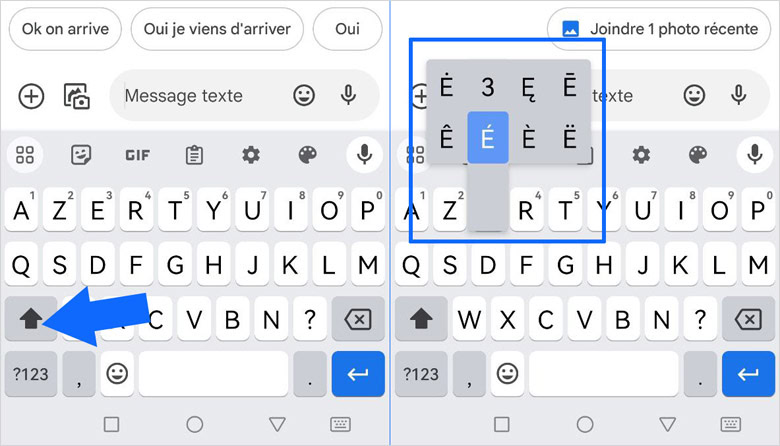
📎 Particularité du E majuscule accent aigu (É)
Ne pas mettre d’accent sur une majuscule n’est pas considéré comme une faute. En revanche, son absence peut, dans certains cas, entraîner des inconvénients comme un manque de clarté, ralentir la lecture et même parfois changer la prononciation.
En France, le «É» est la majuscule accentuée la plus utilisée. On peut d’ailleurs la trouver dans certains noms propres comme « l’Élysée ».
Voici un petit récapitulatif pour faire rapidement un é majuscule sur les différents supports :
- Sur un PC Windows : faites la combinaison Alt 144.
- Sur un Mac OS : mettez le clavier en majuscules et appuyez sur é.
- Sur les claviers numériques des tablettes et smartphones : placez votre clavier en majuscules à l’aide de «Shift», puis restez appuyé sur E et faites glisser votre doigt sur É !
🔥 Bonus : les accents tréma et circonflexes
Nous n’avons pas encore parlé du tréma et de l’accent circonflexe. Et vous l’avez peut-être constaté, mais il n’y a même pas de touche minuscule dédiée pour faire des « ê » de la même façon que les « é » ou « è ».
En fait, il existe une touche qui est dédiée uniquement au tréma et à l’accent circonflexe.
Il s’agit de la touche qui contient les symboles « ^ et ¨ », située juste à droite de la touche « P ».
Pour l’utiliser correctement, vous devez appuyer une fois dessus, puis sur la voyelle de votre choix.
Avec le clavier en minuscules, vous ferez donc un accent circonflexe, et un tréma avec le clavier en majuscules.
Vous aurez de plus la possibilité d’apposer ces signes sur des lettres minuscules ou majuscules !
L’utilisation des accents circonflexes et des trémas est donc bien plus pratique sur Windows que celle des accents aigus ou graves.
Vous avez accès très facilement aux quatre possibilités par voyelle (ê, Ê, ë et Ë, ou encore ô, Ô, ö et Ö, etc.).
✅ Conclusion
Comme vous avez pu le constater, il existe plusieurs façons de procéder pour un même résultat. À vous de choisir quelle méthode vous préférez utiliser.
Sans doute que les plus novices préféreront utiliser le copier-coller depuis un modèle. Mais si toutefois vous avez l’habitude de taper souvent des textes sur Windows, apprendre par cœur quelques-uns des «Alt codes» serait plus judicieux ! En particulier pour les lettres «É», «À» et «Ç» qui sont sans doute les plus utiles pour la langue française.
En revanche, pour les utilisateurs Mac, le verrouillage des majuscules du clavier fera très bien l’affaire !
Laisser un commentaire